Quicker操作
在动作里调用 Quicker 自己的功能(面板、搜索框、轮盘、设置、加载动作页等)。要弹出自定义界面,用 多字段表单、自定义操作窗、自定义窗口 或 WebView2浏览器窗口。
当前模块定义
概述
换 类型 后只显示该操作需要的参数。常见组合:先 显示面板,稍等再 加载动作页,把面板切到指定页。
参数说明
类型:要调用的 Quicker 功能,见下面各节。
失败后停止:失败是否中止动作。默认开启。
显示面板
显示面板窗口。
自动激活鼠标位置窗口:是否先激活指针下的窗口。默认关闭。
跟随鼠标位置:面板是否跟到指针附近。默认开启。
显示搜索框 / 关闭搜索框
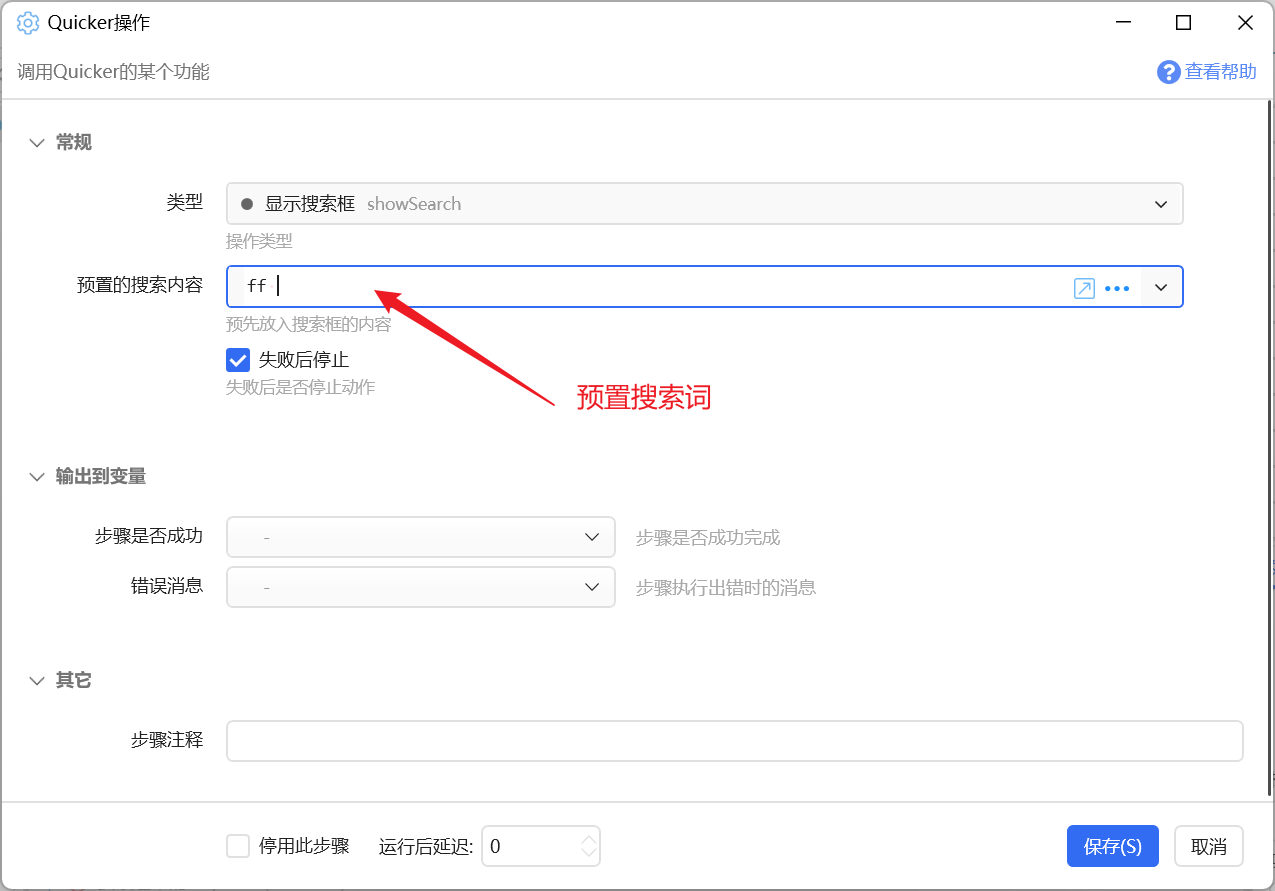
显示搜索框 弹出搜索框,并可预填搜索词(常填某个搜索功能的触发词)。详见 从搜索框给动作传递参数。
预置的搜索内容:预先放入搜索框的文字。仅 显示搜索框、使用当前动作进行实时搜索、使用指定动作进行实时搜索 时出现。
关闭搜索框:关掉已经打开的搜索框。
显示轮盘菜单 (点击)
以点击模式显示轮盘:出现后要点选动作,而不是滑动选择。若轮盘设置里开启了「非滑动方式触发式显示扩展圈」,这样触发的轮盘会把扩展圈铺在屏幕上。轮盘本身的说明见 轮盘菜单。
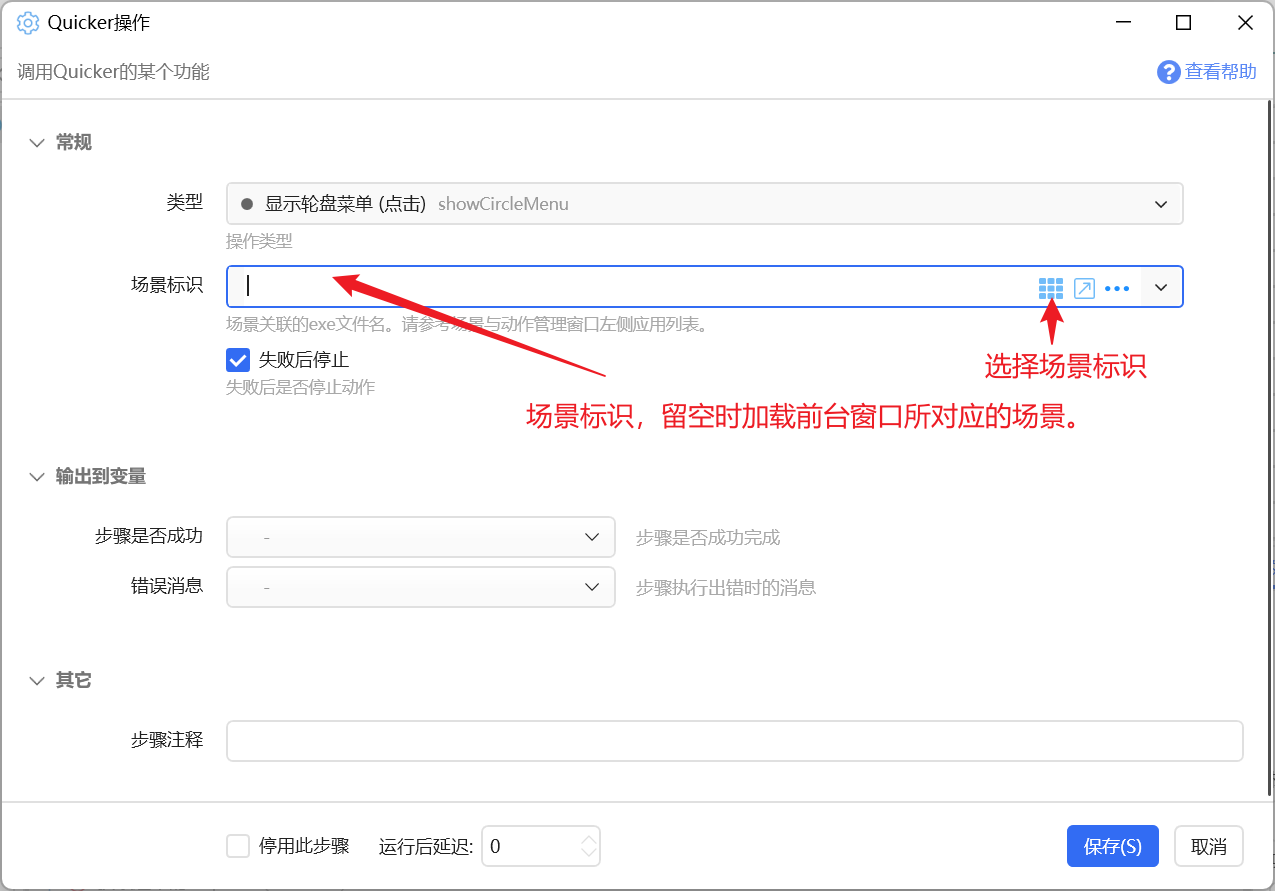
场景标识:可指定场景关联的 exe 文件名(场景与动作管理左侧列表)。留空则按当前场景。
显示选中文本工具条
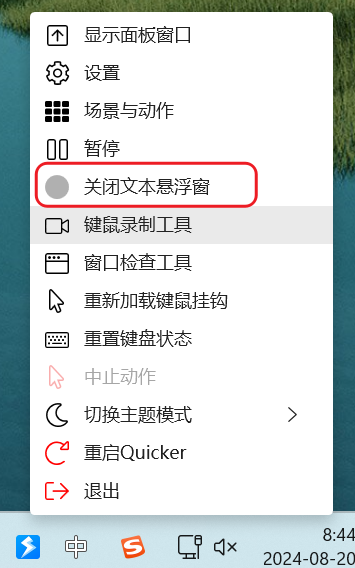
让 选中文本工具条 按当前选区弹出。2.x 用它替代 1.x 的文本悬浮窗;托盘或设置里若仍看到旧入口,对应的就是本操作。
禁用/启用
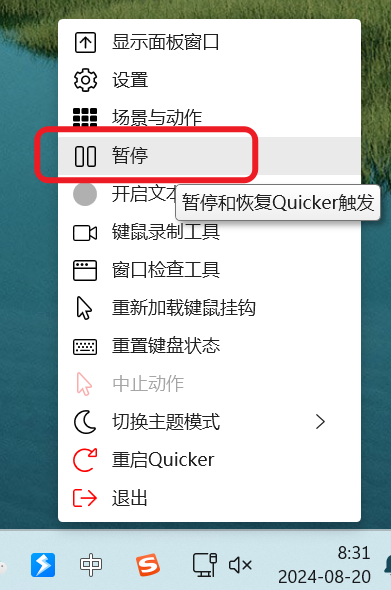
切换是否暂停 Quicker 的功能触发。等同于:
- 托盘菜单的「暂停」「恢复」;
- 双击托盘图标;
- 「暂停/恢复 Quicker」快捷键。
运行最后使用的动作
再跑一次「最后使用的动作」。不建议依赖:这个记录可能被别的操作改掉。
启动App语音输入
已过时。安卓客户端已不再维护。
停止运行中的动作
停掉所有正在跑的动作,等同于「停止运行动作」快捷键。
重新加载键鼠挂钩
重新加载键盘和鼠标挂钩,等同于托盘菜单或对应功能快捷键。
重置键盘状态
键盘状态和实际按键不一致时,清掉仍显示为按下的键。等同于对应托盘菜单。可用「键盘状态」窗口查看。
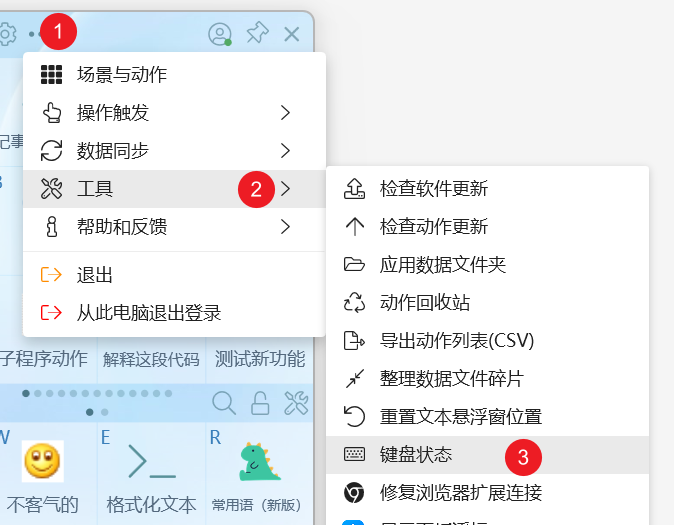
显示仪表盘窗口 / 显示设置窗口
显示仪表盘窗口:打开仪表盘。需要时可填 场景标识,打开该场景的仪表盘。
显示设置窗口:打开设置。等同于主界面入口或托盘菜单。
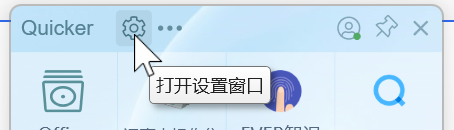
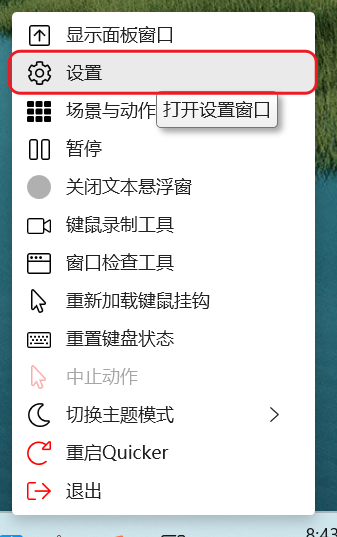
显示场景与动作管理窗口
打开场景与动作管理。需要时可填 场景标识,自动切到该场景。
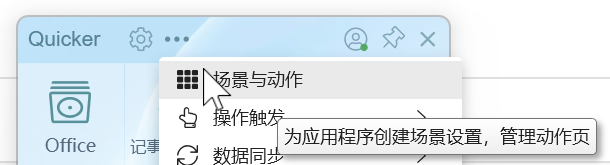
关闭所有悬浮按钮
关掉所有悬浮动作和动作页。
加载动作页
把指定动作页加载到当前面板。在场景与动作管理里复制动作页 ID。
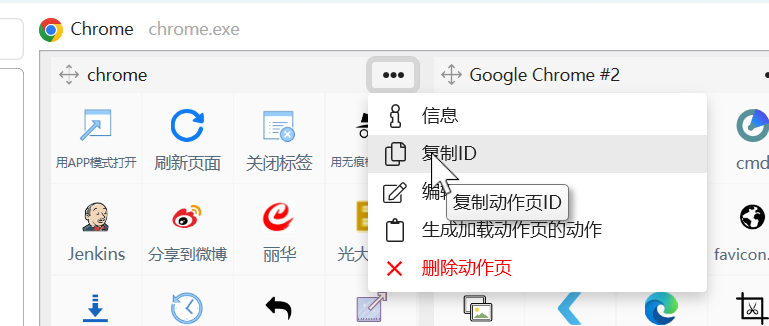
动作页ID:必填。
加载场景动作(锁定切换)
手动切到某个应用程序(或自定义虚拟应用),加载它的动作页并锁定。锁定等同于按下锁定按钮。
场景标识:场景关联的 exe 文件名。
切换到分组:加载后在新版面板里切到此分组。留空按场景默认;填「未分组」切到未分组。仅锁定 / 不锁定这两种加载场景动作时出现。
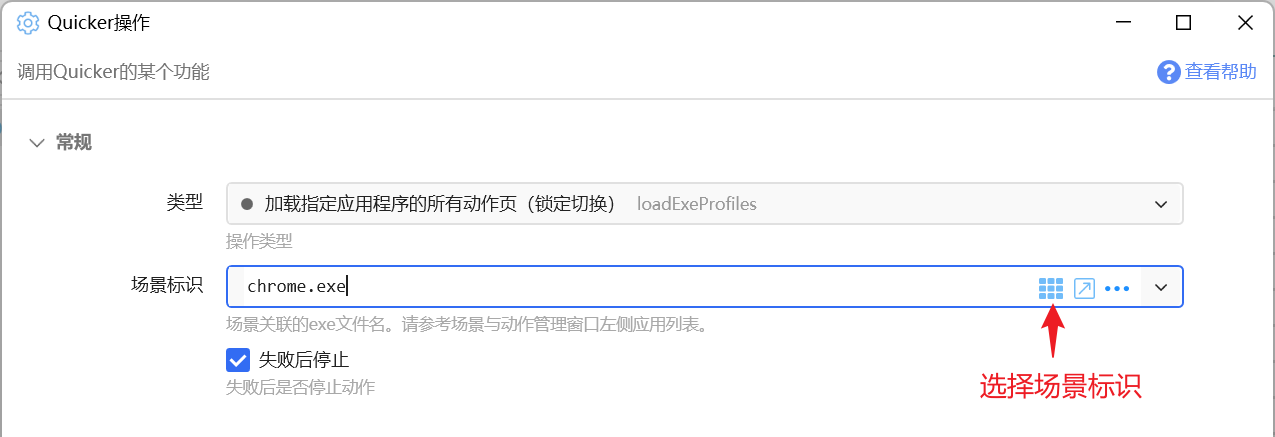

要让加载动作页时面板跟着鼠标:先 显示面板(可开 跟随鼠标位置)→ 稍等 → 再加载动作页或场景动作。

加载场景动作(不锁定切换)
同样加载场景动作页,但不锁定切换。参数与上一节相同(场景标识、切换到分组)。
锁定/解锁 动作页自动切换
等同于面板上的锁定切换按钮。
编辑动作
打开指定动作或公共子程序的编辑窗口。
动作ID或名称 可填:
- 动作 ID
- 动作名称(名称必须唯一)
%%公共子程序 id(1.43.18+)%%公共子程序名称(1.43.18+)
右键动作 → 信息 可查看 ID。用名称时不能有重名。
重启Quicker / 退出Quicker
重启Quicker:重启软件。
退出Quicker:关闭软件。
推送服务:设置为活动客户端
多台电脑连同一推送服务时,把当前电脑设为默认客户端。
使用当前动作进行实时搜索
编写带实时搜索的动作时,用来触发搜索或更新搜索词。可填 预置的搜索内容。
使用指定动作进行实时搜索
用另一个动作做实时搜索,并填入搜索词。
动作ID或名称:要用来搜索的动作。
预置的搜索内容:放入搜索框的词。
显示剪贴板上下文菜单
按当前剪贴板内容弹出内容上下文菜单。
加载外观/切换主题(专业版功能)
加载指定外观,并可切换浅色 / 暗色。需要专业版。只改主题时,外观ID 可留空。
外观ID:在外观库详情页复制。
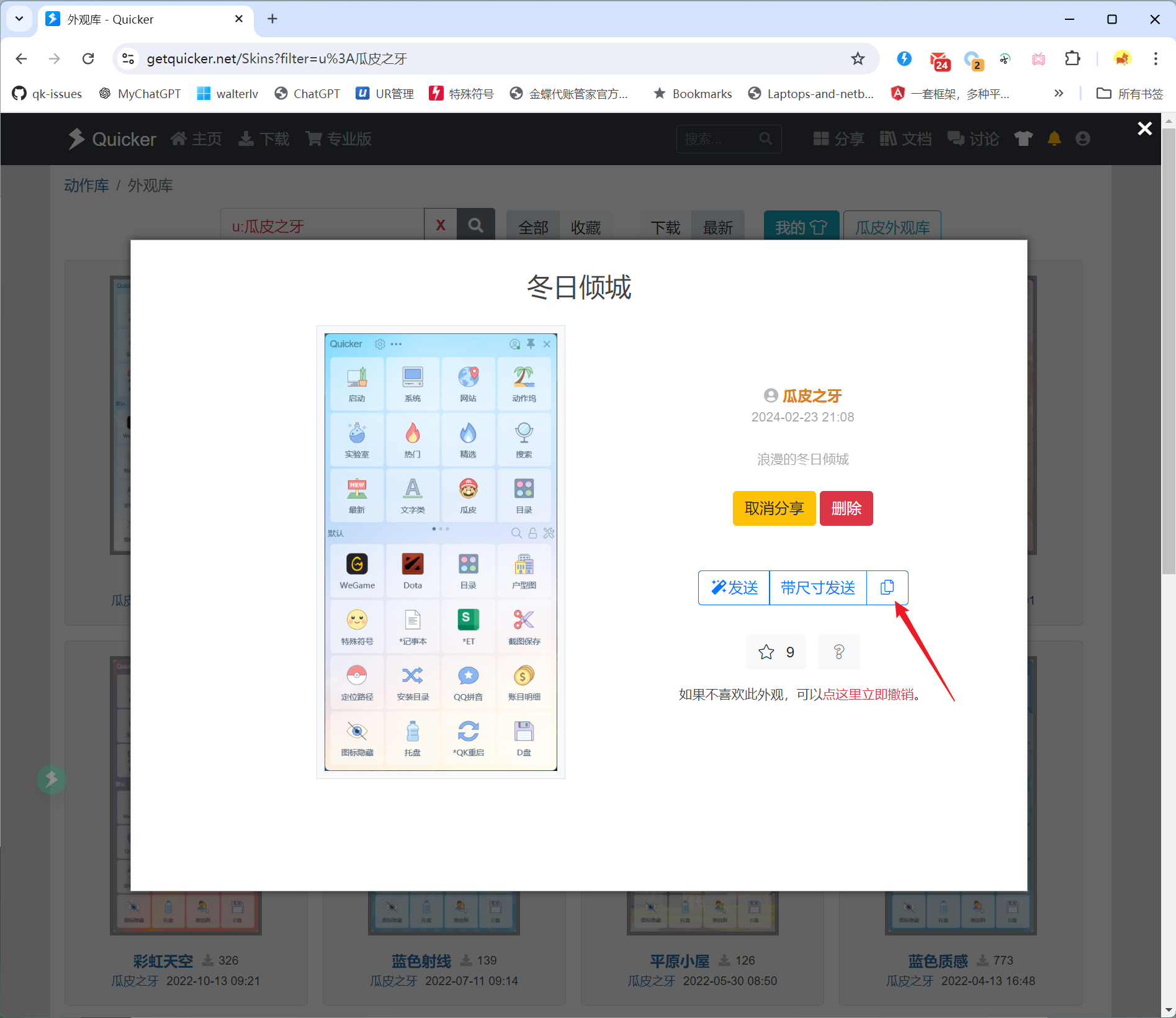
主题模式:不改变、跟随 Windows、浅色、暗色、切换浅色和暗色。
悬浮动作(专业版功能)
把指定动作悬浮到某个位置。需要专业版。
动作ID或名称:要悬浮的动作。
位置:left,top 坐标,默认 200,200。
输出 窗口句柄:悬浮窗口的句柄。
切换所有悬浮按钮显示
统一改悬浮动作的显示:全部隐藏、全部显示,或按活动进程自动切换。
显示状态:隐藏全部、自动(按关联进程切换)、显示全部、切换隐藏和自动。默认「自动(按关联进程切换)」。
显示或隐藏所有图片窗口
在需要时隐藏或恢复所有图片窗口。
删除当前动作
删除当前动作。可配合右键菜单做自定义删除(例如先清本地数据再删)。
根据ID获取动作信息
按动作 ID 读取动作信息。此时 动作ID或名称 只能填动作 ID,不能填名称。
输出
- 步骤是否成功:本步是否完成。
- 动作标题 / 动作图标 / 动作描述:仅 根据ID获取动作信息。
- 窗口句柄:仅 悬浮动作(专业版功能)。
限制与排障
- 运行最后使用的动作 的目标可能被其它操作改掉,不要当稳定入口。
- 启动App语音输入 已过时。
- 加载动作页后面板不跟鼠标:先显示面板并打开 跟随鼠标位置,稍等再加载。
- 用名称编辑或搜索动作时,名称必须唯一;获取动作信息只能填 ID。
- 加载外观/切换主题、悬浮动作 需要专业版。
相关链接
更新历史
- 20240820 完善文档。
更新于